Tester l'intégration de F5 BIG-IP
Pour tester l'intégration :
Flux
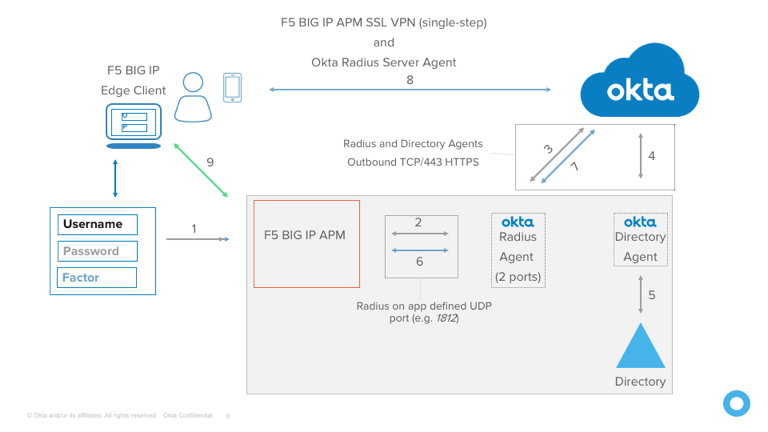
Il existe deux tests de configuration pour les flux. Découvrez-les dans le diagramme de réseau suivant.
La séquence détaillée est illustrée dans ce diagramme.
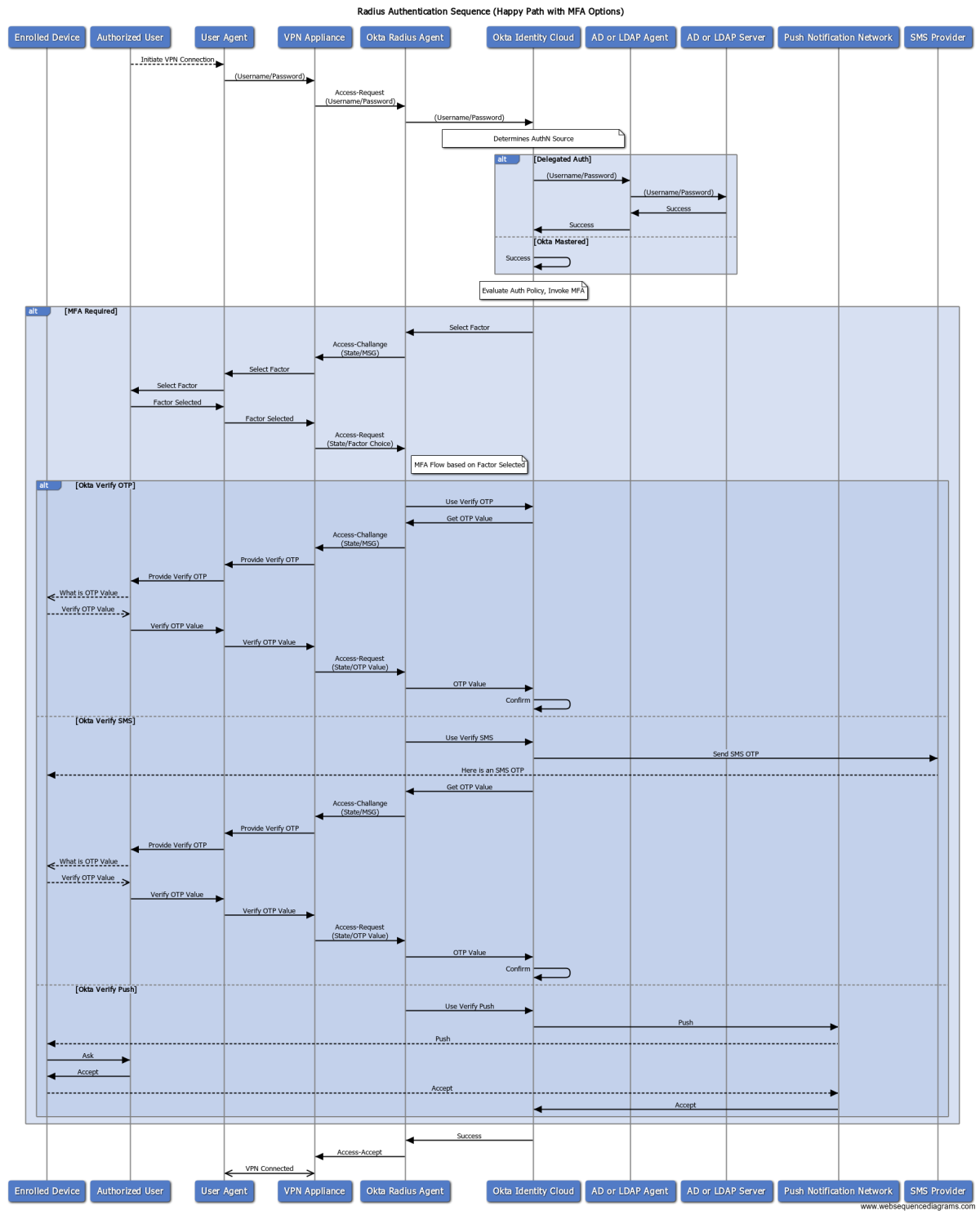
- L'utilisateur se connecte avec un nom d'utilisateur et un mot de passe.
- La passerelle reçoit les données et les transfère via RADIUS vers l'agent Okta RADIUS Server.
- L'agent Okta RADIUS Server les envoie ensuite à Okta Identity Cloud.
- Okta Identity Cloud détermine la source de l'authentification et répond ou effectue un transfert vers l'agent de répertoire local.
- Facultatif : l'agent de répertoire envoie le mot de passe au répertoire.
- Facultatif : le répertoire confirme le mot de passe.
- Facultatif : l'agent de répertoire confirme le mot de passe à Okta Identity Cloud.
- Okta Identity Cloud évalue la politique de connexion de l'application. Si nécessaire, Okta envoie un message à l'agent Okta RADIUS Server pour demander un facteur à l'utilisateur.
- L'agent Okta RADIUS Server transfère le message de vérification vers la passerelle.
- La passerelle affiche un message qui invite l'utilisateur à choisir un facteur.
- L'utilisateur fournit le facteur demandé.
- La passerelle reçoit les données et les transfère à l'agent Okta RADIUS Server via Radius.
- L'agent Okta RADIUS Server les envoie ensuite à Okta Identity Cloud.
- Okta Identity Cloud évalue le choix et déclenche la réponse appropriée (affichage du message push).
- L'utilisateur reçoit le message push et y répond.
- Un message de réussite est renvoyé vers l'agent Okta RADIUS Server.
- Un message de réussite est renvoyé vers la passerelle.
- La connexion est établie.
Tester avec BIG-IP Edge Client
- Ouvrez BIG-IP Edge Client.
-
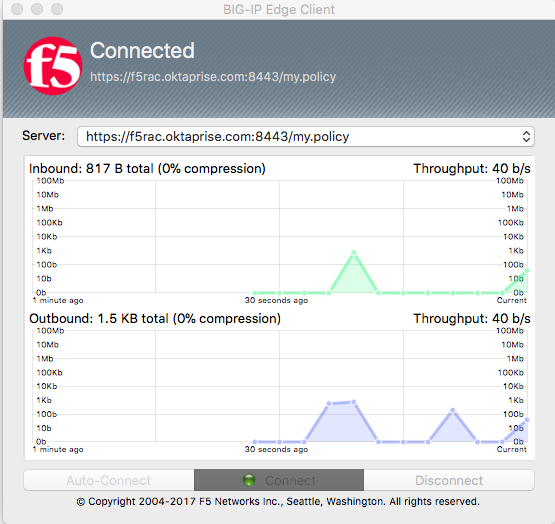
Sélectionnez le serveur, puis saisissez votre nom d'utilisateur, mot de passe et le facteur (valeur OTP ou mot de passe hors bande), comme indiqué ci-dessous.
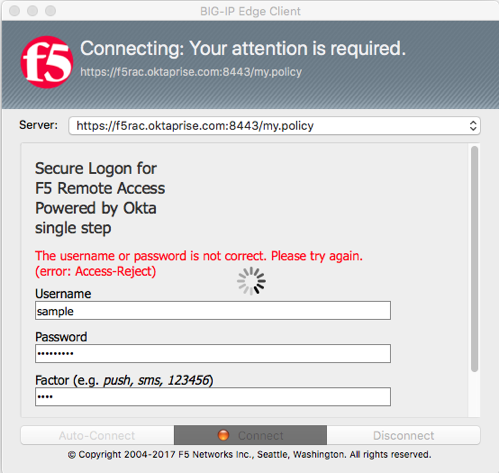
Le nom d'utilisateur doit être au format que vous avez spécifié lorsque vous avez ajouté l'application à Okta.
- Cliquez sur Se connecter.
La première connexion échoue lorsque vous utilisez les sms ou les appels, mais elle déclenche la réception d'un code par sms ou appel. Initiez une nouvelle connexion avec ces informations. L'image de l'étape 2 affiche le message d'échec. Ceci est normal.
-
Une fois la vérification terminée avec succès, vous êtes connecté. Si vous avez saisi une valeur incorrecte ou que vous mettez trop de temps pour répondre à la notification push, vous serez invité à réessayer.
Tester le VPN sans client avec le portail Web F5
-
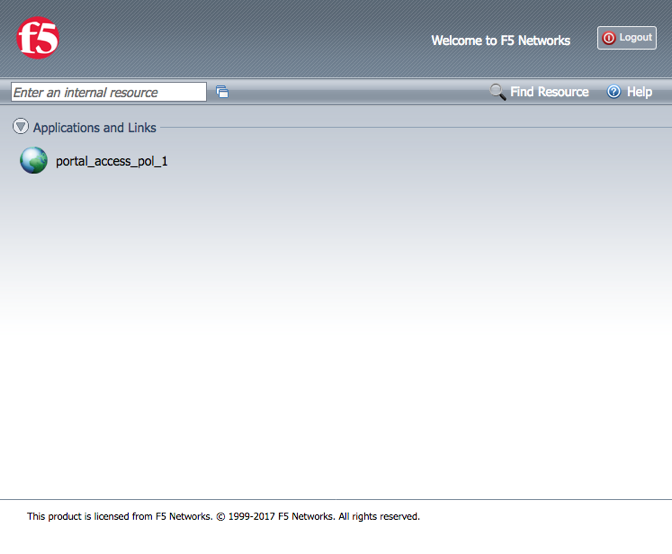
Accédez au portail F5.
-
Sélectionnez le serveur, puis saisissez votre nom d'utilisateur, mot de passe et le facteur (valeur OTP ou mot de passe hors bande), comme indiqué ci-dessous. Le nom d'utilisateur doit être au format que vous avez spécifié lorsque vous avez ajouté l'application.
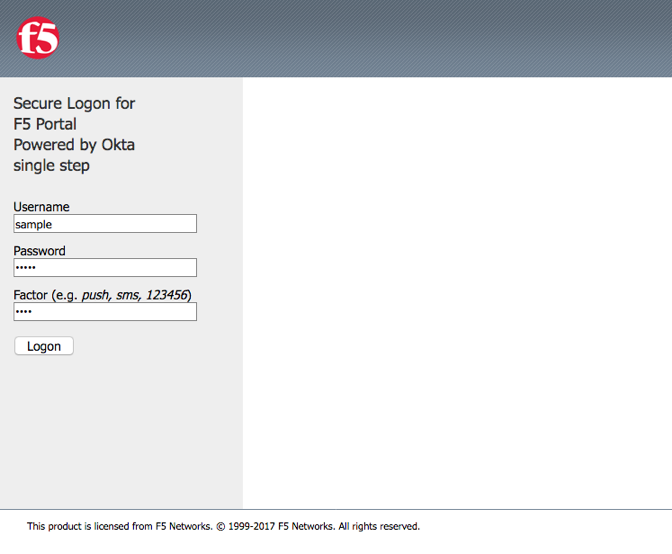
- Cliquez sur Connexion.
La première connexion échoue lorsque vous utilisez les sms ou les appels, mais elle déclenche la réception d'un code par sms ou appel. Initiez une nouvelle connexion avec ces informations.
-
Une fois la vérification terminée avec succès, vous êtes connecté. Si vous avez saisi une valeur incorrecte ou que vous mettez trop de temps pour répondre à la notification push, vous serez invité à réessayer.